根据当前网络选线
先使用推荐线路开始,再按距离、响应和实际体验调整。
闪连 VPN · 多平台客户端
从下载、登录到选择线路,闪连把复杂设置收拢成清楚步骤。连接更易判断,设备切换也更从容。
Windows / macOS / iOS / Android / Linux
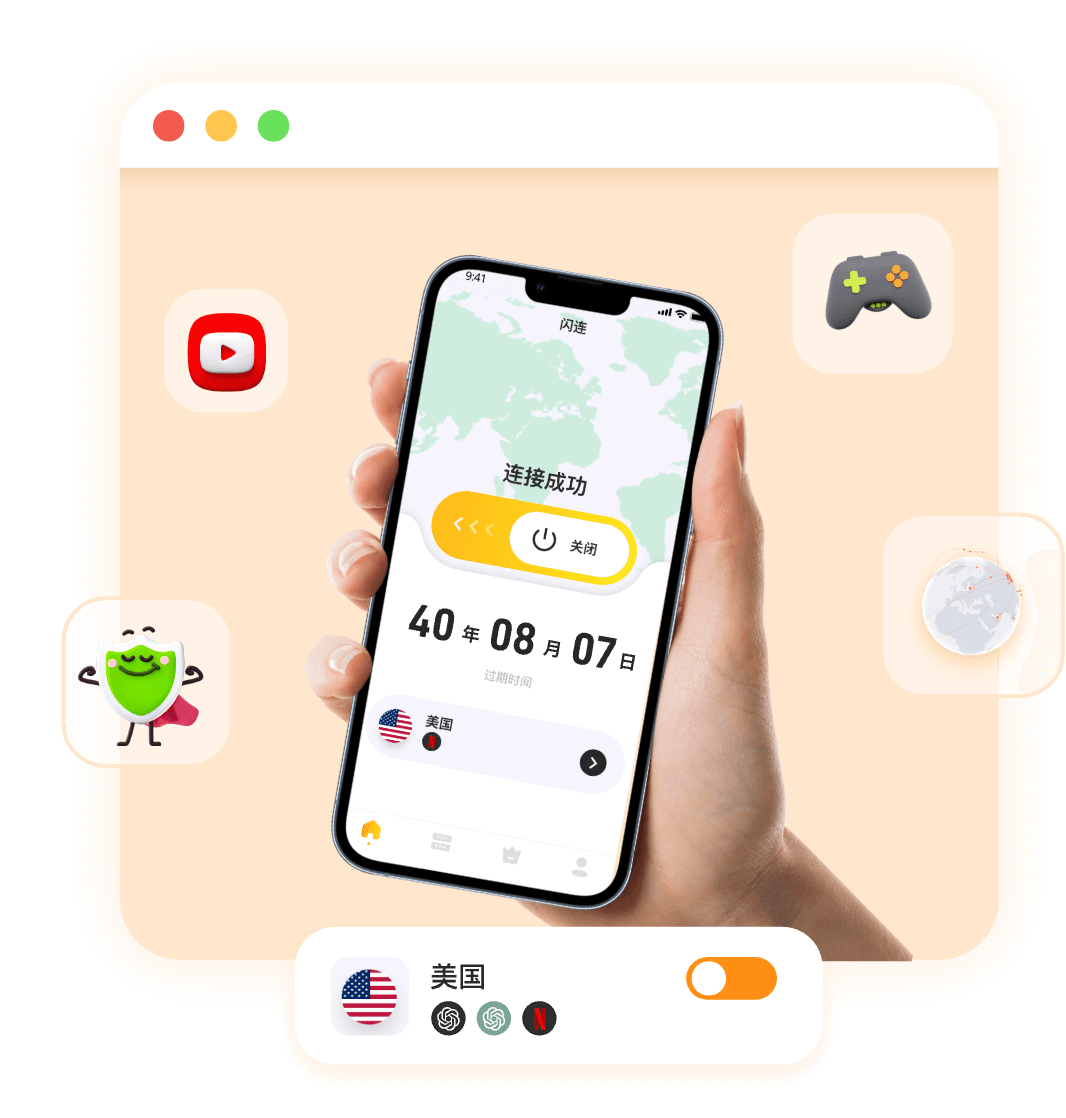
同一套清楚路径,覆盖常用设备
从模糊到明确
把影响体验的关键环节按使用顺序展开,需要调整时更容易找到入口。
先使用推荐线路开始,再按距离、响应和实际体验调整。
连接前确认网络权限,连接后查看客户端状态,降低传输暴露风险。
桌面端与移动端采用相近操作路径,减少切换设备后的重新学习。
从本地网络、系统权限、线路和协议开始检查,避免无序反复尝试。
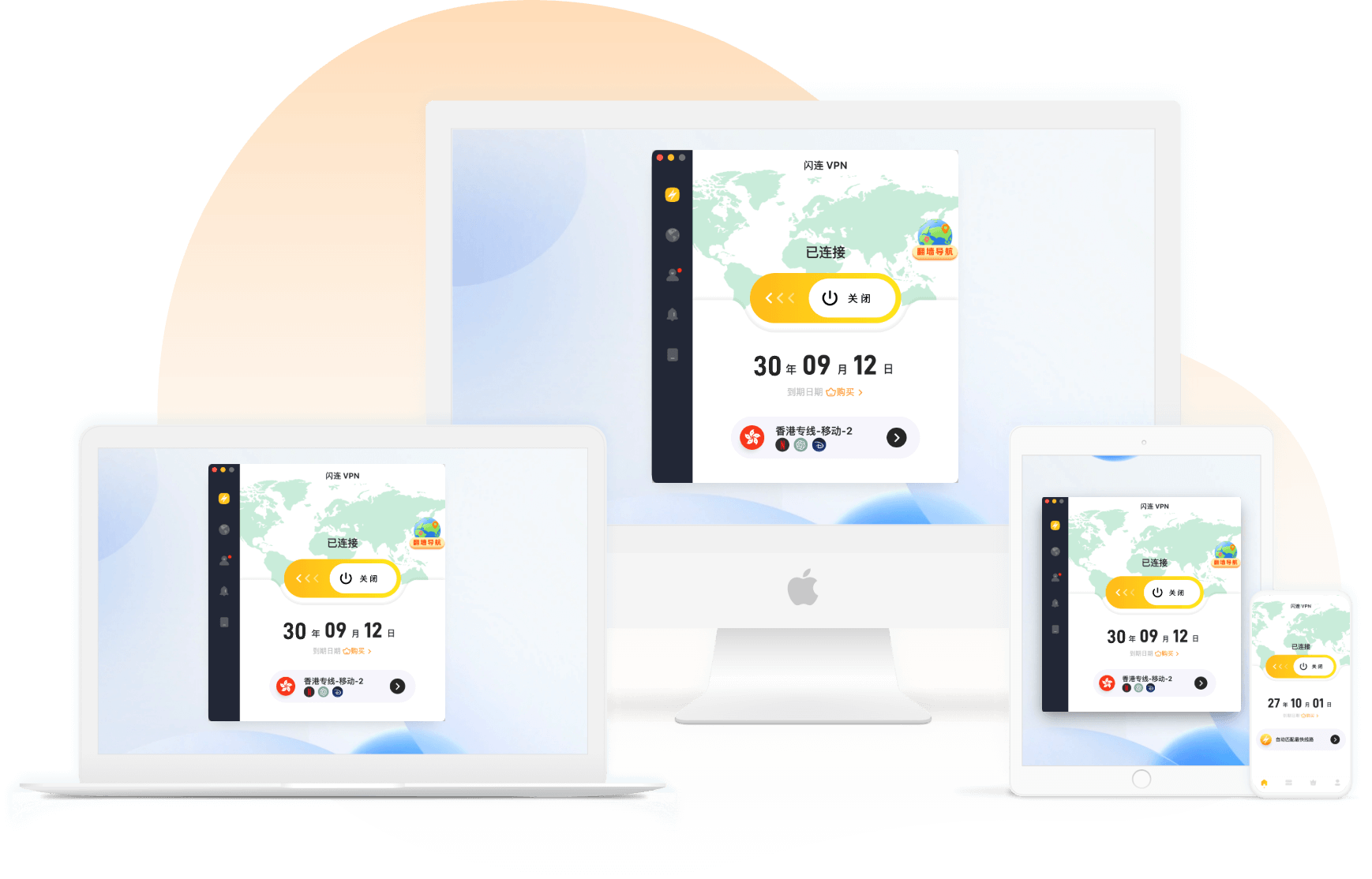
首次使用
确认设备系统与版本要求,进入匹配的平台入口。
按系统提示允许网络配置,安装后打开闪连客户端。
先尝试推荐线路;如有需要,再结合当前网络切换。
连接手册
先确认本地网络可用,再选择距离较近的线路,并比较持续使用时的稳定性。
核对 VPN 配置权限、防火墙和系统代理,再尝试切换协议或重新启动客户端。
检查系统版本、应用商店地区、设备存储空间和安装所需权限。
准备开始